


通常は、Adobeが提供する信頼済み証明書リスト(AATL:Adobe Approved Trust List)を最新の状態に更新することで、TSA証明書の証明書チェーンが自動的に信頼されるため、手動で証明書を登録することなくタイムスタンプを検証できます。
AATLを更新できない環境や、ご利用のTSA証明書がAATLに含まれていない場合は、証明書を手動で登録してください。
以下のような場合には、証明書を手動で登録する必要があります。
- 利用しているTSA証明書がAATLに含まれていない場合
- インターネットに接続できない環境で利用しており、AATLを更新できない場合
下記手順を参考に設定を行った後、タイムスタンプが正常に検証できることをご確認ください。
AATLを更新する方法(推奨)
- Adobe Acrobat を起動し、環境設定画面を開く
新UI: 「メニュー」-「環境設定」を選択
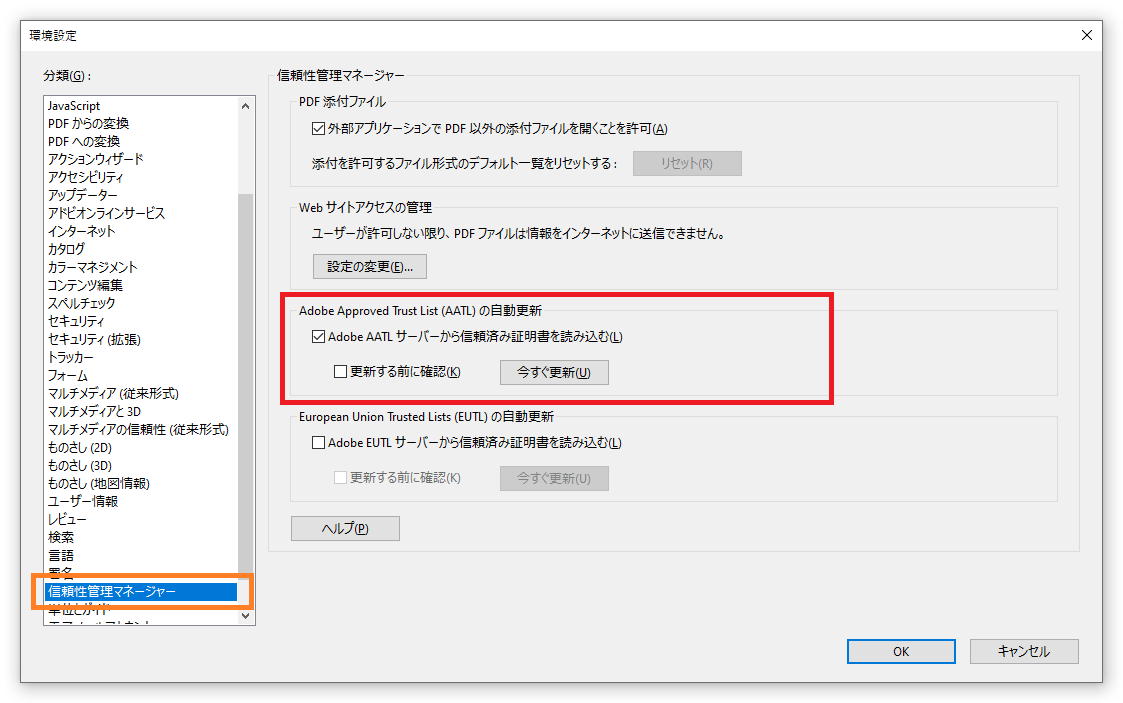
旧UI: 「編集」-「環境設定」を選択 - 分類の「信頼性管理マネージャー」を選択し、「Adobe Approved Trust List (AATL) の自動更新」欄の「Adobe AATL サーバーから信頼済み証明書を読み込む」にチェックを入れ「今すぐ更新」ボタンを押す
- Adobe Acrobat を起動し、環境設定画面を開く
証明書を手動登録する方法
- 以下の証明書(DER形式)をダウンロードし任意のフォルダに保存する
・ ルートCA証明書: Security Communication RootCA3
→入手先: https://repository.secomtrust.net/SC-Root3/・ 中間CA証明書: SECOM TimeStamping CA3
→入手先: https://repo1.secomtrust.net/spcpp/ts/ - Adobe Acrobat を起動し、環境設定画面を開く
新UI: 「メニュー」-「環境設定」を選択
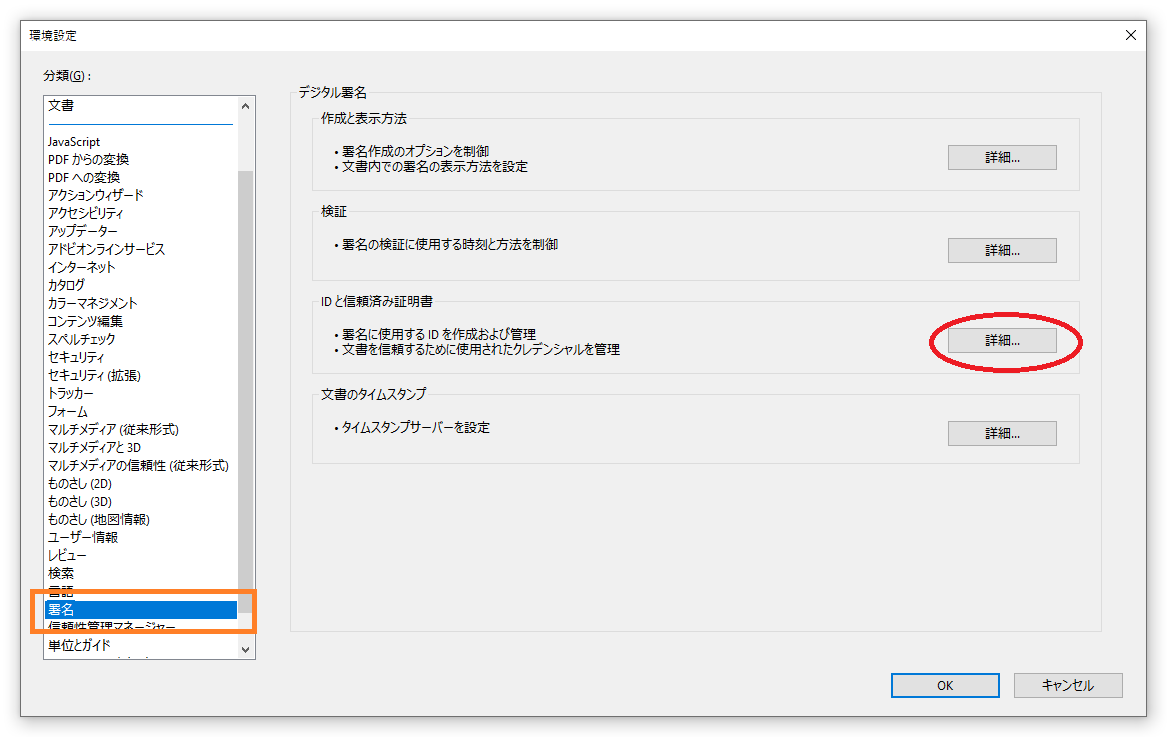
旧UI: 「編集」-「環境設定」を選択 - 分類の「署名」を選択し、「IDと信頼済み証明書」欄の「詳細...」ボタンを押す
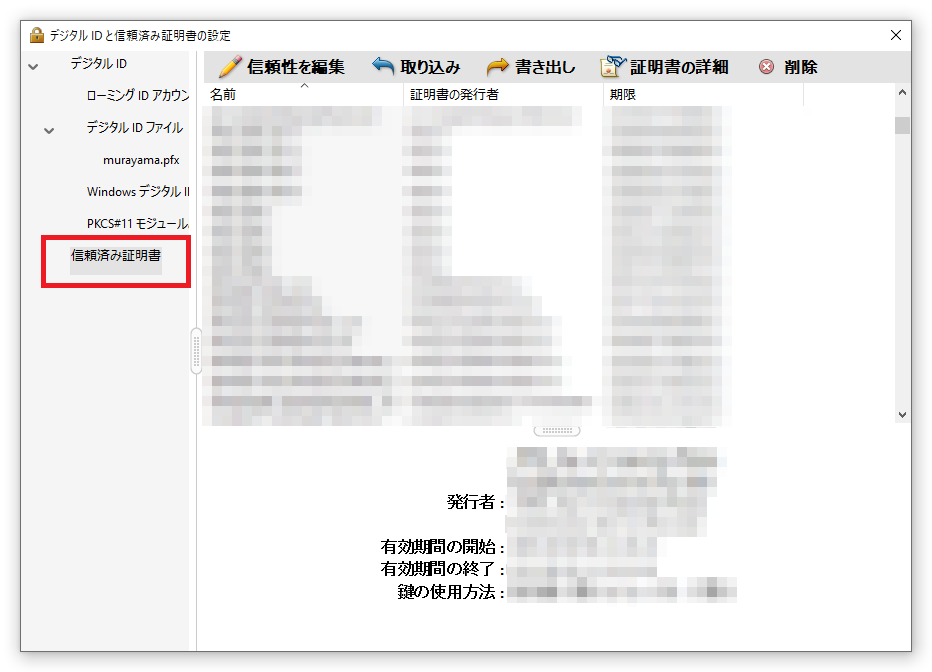
- 左メニューの「信頼済み証明書」を選択する
- 上部の「取り込み」ボタンを押す
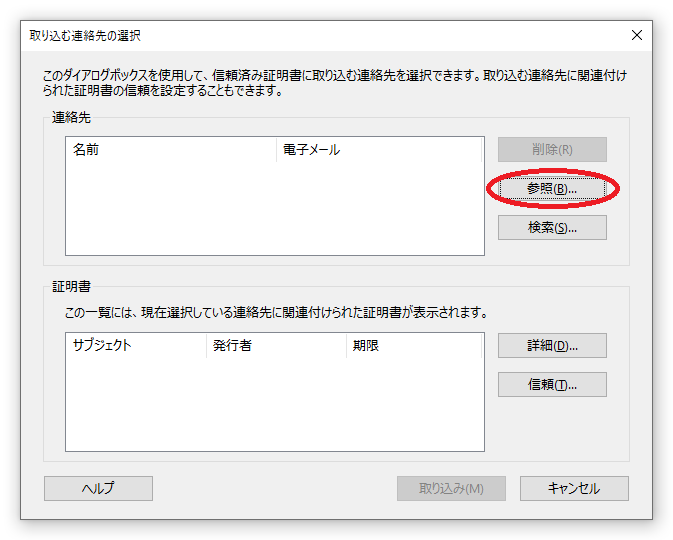
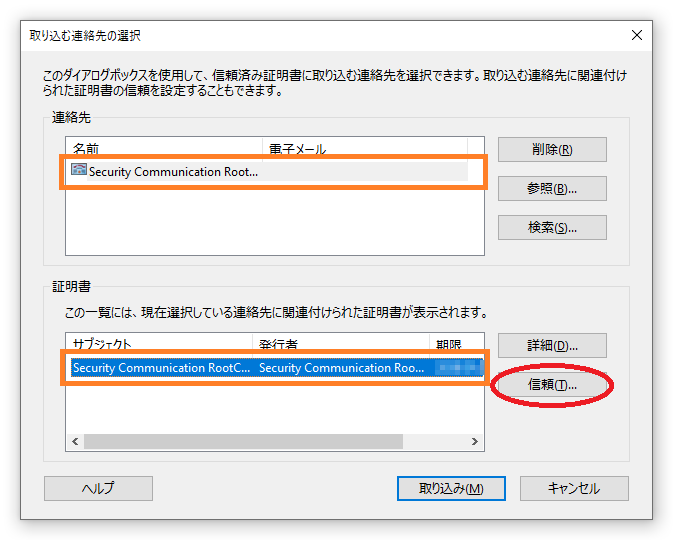
- 「取り込む連絡先の選択」画面の「連絡先」欄の「参照」ボタンを押し、手順1でダウンロードした証明書ファイルを選択する
(取り込む証明書が複数存在する場合は、以降の手順を繰り返してください)
 ルートCA証明書の場合:
- 「連絡先」欄に表示された証明書を選択後、下部の「証明書」欄に表示された行を選択して「信頼」ボタンを押す
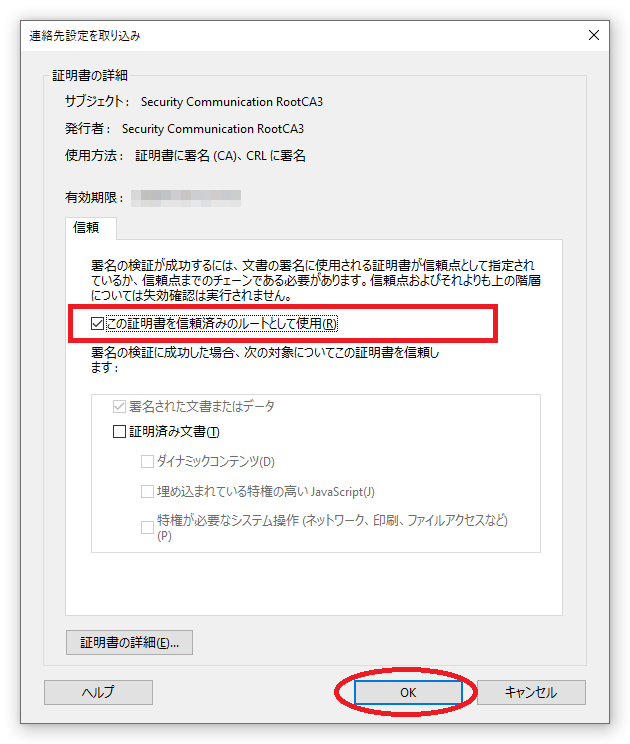
- 「この証明書を信頼済みのルートとして使用」にチェックを入れて「OK」ボタンを押す
- 「連絡先」欄に表示された証明書を選択後、下部の「証明書」欄に表示された行を選択して「信頼」ボタンを押す
- 画面下部の「取り込み」ボタンを押す
- 以下の証明書(DER形式)をダウンロードし任意のフォルダに保存する
※Adobe Acrobatの種類やバージョンなどにより、画面表示や操作手順が異なる場合があります。