


以下の手順にて高DPI設定を調整していただき、正常に表示されるかご確認ください。
<Adobe Acrobatの高DPI設定調整手順>
- Windowsのスタートボタンを押し、アプリ一覧の「Adobe Acrobat」を右クリックし、メニューの中から「ファイルの場所を開く」を選択する
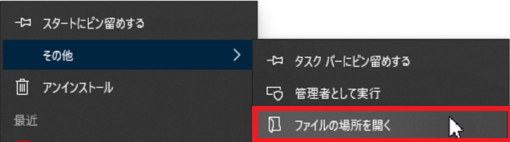
- 「Adobe Acrobat」を右クリックし、メニューの中から「プロパティ」を選択する
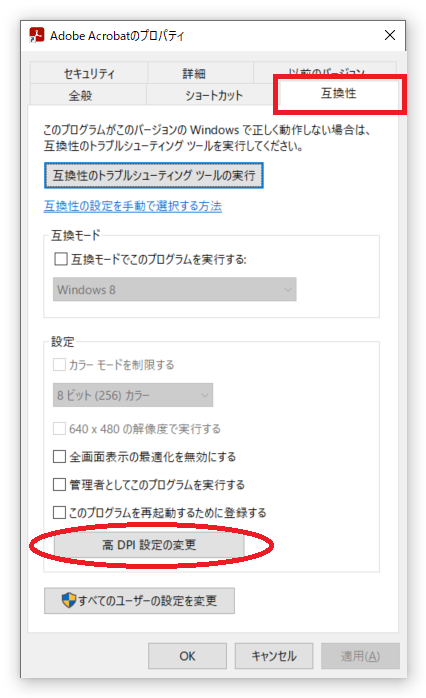
- 「互換性」タブを開き、画面下部の「高DPI設定の変更」ボタンを押す
- 画面下部の「高DPIスケール設定の上書き」欄の「高いDPIスケールの動作を上書きします。」にチェックを入れ、「拡大縮小の実行元:」では「システム」もしくは「システム(拡張)」を選択する
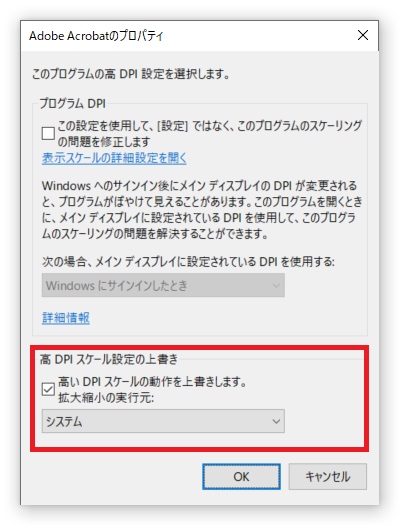
- 画面下部の「OK」ボタンを押す
- Adobe Acrobat を一旦終了し、再起動する
※Windowsのバージョンにより、画面表示や操作手順が異なる場合があります。