


以下の設定を行ってください。
Adobe Acrobatの保護モードの設定
Adobe Acrobatの保護モードが有効な場合、証明書や失効情報の取得処理がブロックされ、検証に失敗することがあります。そのため、署名の検証を行う際は保護モードを無効化してください。
※セキュリティの観点から、信頼性を確認できないPDFを開く場合は保護モードを有効化してご利用いただくことを推奨します。<Adobe Acrobat の保護モード無効化手順>
- Adobe Acrobat を起動し、環境設定画面を開く
新UI: 「メニュー」-「環境設定」を選択
旧UI: 「編集」-「環境設定」を選択 - 分類の「セキュリティ(拡張)」を選択し、画面上部の「サンドボックスによる保護」欄の「起動時に保護モードを有効にする」のチェックを外す
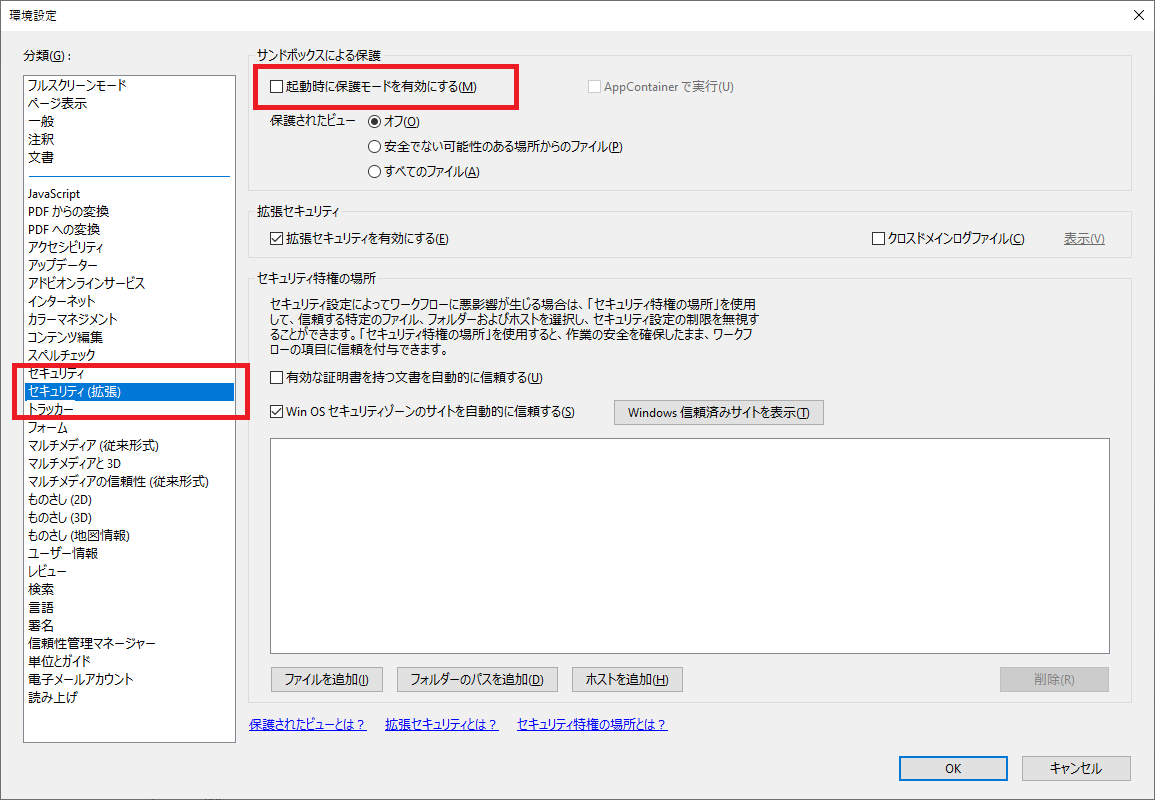
- 画面下部の「OK」ボタンを押下する
- Adobe Acrobat を一旦終了し、再起動する
- Adobe Acrobat を起動し、環境設定画面を開く
TSA証明書のルートCA証明書・中間CA証明書のインストール
タイムスタンプの検証では、TSA証明書およびその証明書チェーンの有効性を確認します。そのため、ルートCA証明書および中間CA証明書がWindowsの証明書ストアにインストールされている必要があります。インストールされていない場合、証明書チェーンの検証が行えず、有効性を確認することができません。その場合、以下のようなダイアログが表示されます。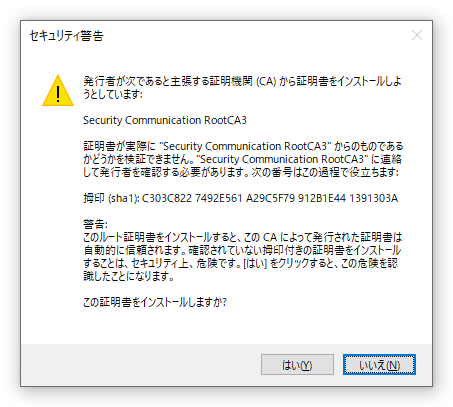 「はい」ボタンを押すと当該 CA 証明書が自動でインストールされます。
自動インストールに失敗する場合は、管理者権限や組織のセキュリティポリシーをご確認ください。手動でインストールする場合は、以下のマニュアルをご参考にしてください。[ルートCA証明書・中間CA証明書インストールマニュアル(PDF)]
https://www.e-timing.ne.jp/pdf/CertificateInstallManual.pdfAdobe Acrobatの署名検証設定(e-timing EVIDENCEの利用設定)
署名の検証方法として「文書で指定された方法を使用」を選択する必要があります。 適切な検証方法が設定されていない場合、タイムスタンプの検証が正しく行われないことがあります。<「e-timing EVIDENCE」の利用設定手順>
- Adobe Acrobat を起動し、環境設定画面を開く
新UI: 「メニュー」-「環境設定」を選択
旧UI: 「編集」-「環境設定」を選択 - 分類の「署名」を選択し、「検証」欄の「詳細...」ボタンを押す
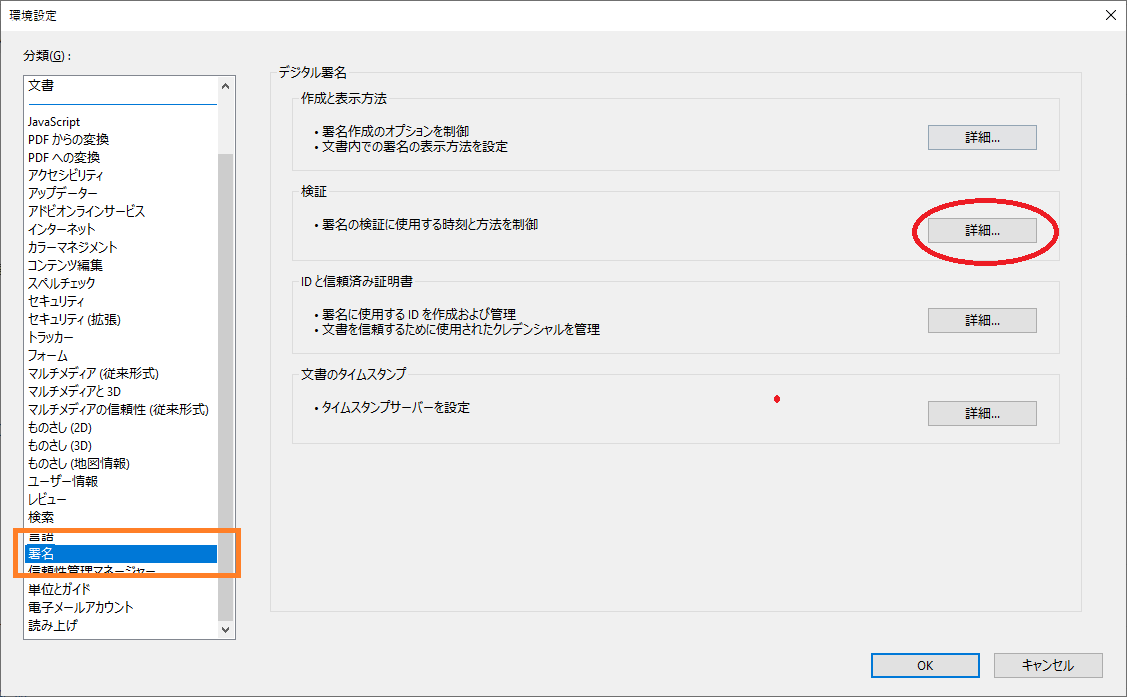
- 「検証動作」-「検証方法」で「文書で指定された方法を使用。使用できない場合はデフォルトの方法を使用」を選択する
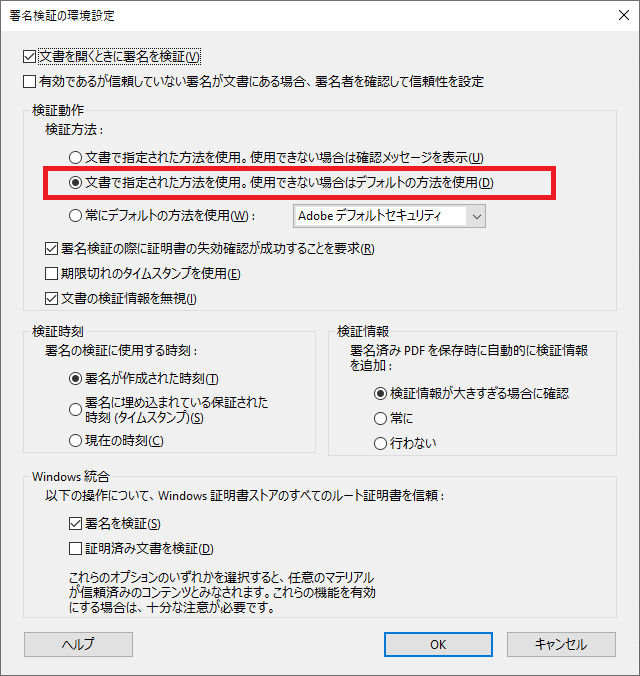
- 画面下部の「OK」ボタンを押下する
- Adobe Acrobat を起動し、環境設定画面を開く
※Adobe Acrobatの種類やバージョンなどにより、画面表示や操作手順が異なる場合があります。